
在日常使用苹果手机拍照时,一张照片动辄几MB甚至十几MB,不仅占用存储空间,发送给他人或上传网页时也常常遇到“文件过大”的提示,压缩图片并不需要安装第三方App,苹果自带的相册与快捷指令就能高效完成,下面分享三种实用方法,按需选择即可。
利用“相册”直接调整尺寸(最快,无需下载)
这是苹果照片App自带的功能,适合只需要缩小图片大小、快速分享的场景。
- 进入编辑模式:打开“照片”App,选择需要压缩的图片,点击右上角的“编辑”。
- 调整像素:点击底部的裁剪图标(方框加箭头),再点击右上角的三点图标(...),选择“调整大小”,这时会看到“大、中、小”三个选项,分别对应不同像素,选择“中”或“小”可明显缩小文件体积。
- 保存副本:调整完毕后点击“完成”,系统会询问“存储为新照片”还是“覆盖原片”,建议选择“存储为新照片”,这样原图仍保留无损,新生成的就是压缩后的版本。
注意:此方法改变的是像素尺寸(分辨率),而不是直接降低画质,如果原图是4000×3000像素,选“中”会降到约2000×1500像素,文件大小可减少50%-70%,肉眼几乎看不出区别。
使用“快捷指令”批量压缩(高效,适合多张图片)
如果你经常需要压缩多张图片,或者希望精确控制文件大小,苹果自带的“快捷指令”App是更强大的工具。
- 创建或下载压缩指令:打开“快捷指令”App,点击右上角“+”新建,搜索“调整图像大小”动作,设置为“百分比模式”,比如输入“50%”,再添加“存储到相簿”动作,完成保存。
- 运行指令:在相册中选择一张或多张图片,点击左下角分享按钮,在分享菜单里找到你刚创建的快捷指令名称,点击即可自动压缩。
- 查看结果:压缩后的图片会以原文件名加“1”区分,直接存回相册,如果想更精细控制,可以在指令中加入“询问每次”选项,手动设定压缩比例。
优点:一次处理多张,支持自定义压缩比例,且不改变原图。
通过“邮件”或“信息”变相压缩(最傻瓜)
如果你只需要临时发送一张图片给朋友,或者上传到微信、网页,根本不需要手动压缩——苹果系统在发送时自带“智能压缩”选项。
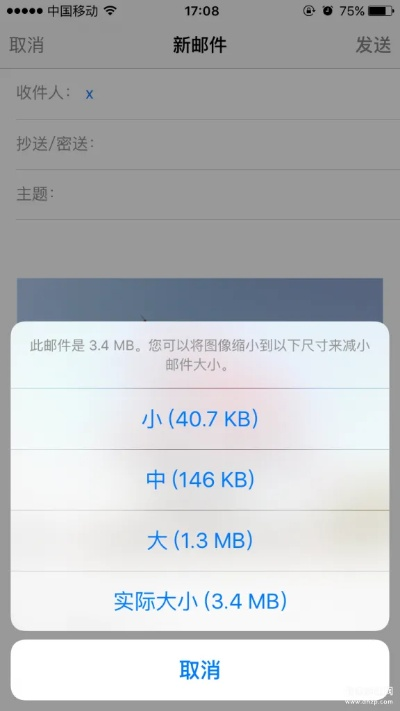
- 通过邮件发送:在相册选择图片,点击分享按钮,选择“邮件”,在撰写邮件页面,底部会有一个“图像大小”选项,点击后可选“小”、“中”、“大”、“实际大小”,选择“中”或“小”后,邮件会发送压缩版,而相册中的原图不变。
- 通过微信或QQ发送:在聊天窗口选择图片时,微信会自动询问“是否压缩”,选择“压缩”即可,不过微信的压缩算法会牺牲一定画质,建议非重要图片使用。
注意:此方法适合临时分享,压缩后的图片无法保存到相册,如果未来需要用到压缩版本,还需用前两种方法。
总结与建议
- 单张快速:用相册“编辑-调整大小”,不丢细节。
- 批量高效:用快捷指令自定义比例,适合文件夹整理。
- 临时分享:直接利用邮件或社交App自带压缩功能。
- 避免过度压缩:一般建议保留原图,压缩后的版本单独保存,以便后期需要高画质时恢复。
苹果手机压缩图片并不复杂,关键在于根据场景选对方法,下次遇到“文件过大”的提示,不妨试试以上三步,你会发现手机空间和传输速度都变得清爽许多。
本文来自作者[kyadmin]投稿,不代表思利达立场,如若转载,请注明出处:http://yl.c-lida.com/post/427.html


评论列表(4条)
我是思利达的签约作者“kyadmin”!
希望本篇文章《苹果手机如何压缩图片,三步解决照片过大的烦恼》能对你有所帮助!
本站[思利达]内容主要涵盖:郑州思利达智能科技有限公司
本文概览:在日常使用苹果手机拍照时,一张照片动辄几MB甚至十几MB,不仅占用存储空间,发送给他人或上传网页时也常常遇到“文件过大”的提示,压缩图片...